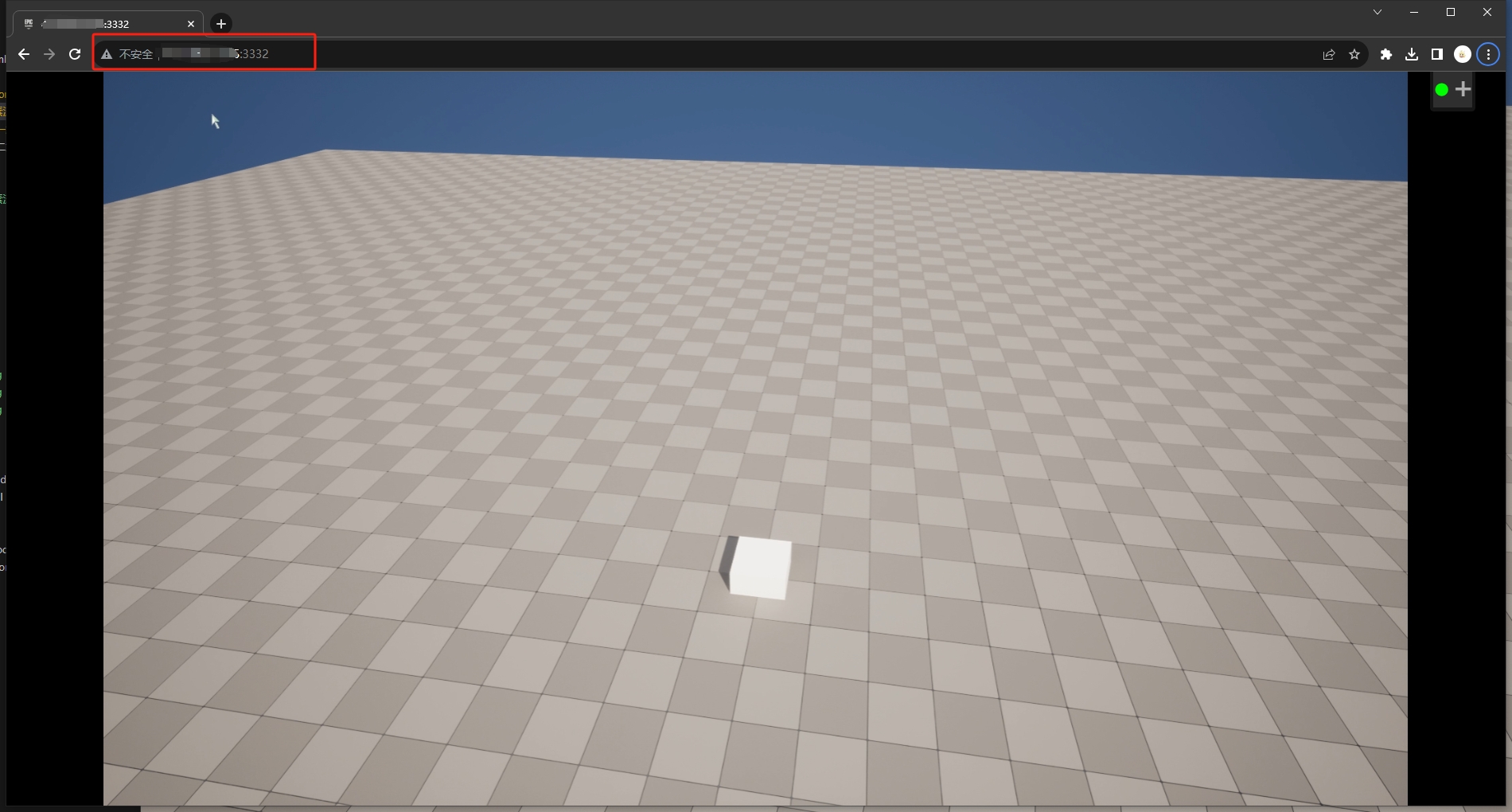
1.使用环境
1.引擎版本:UE5.0
2.云服务器:腾讯云 WindowsServer2022中文版
3.使用背景:本地启动打开像素流插件打包出来的.exe文件,云服务器上进行公网IP分发,实现外网访问像素流项目
2.云服务器端口设置
1.需要在云服务器控制台开放以下端口
控制台->防火墙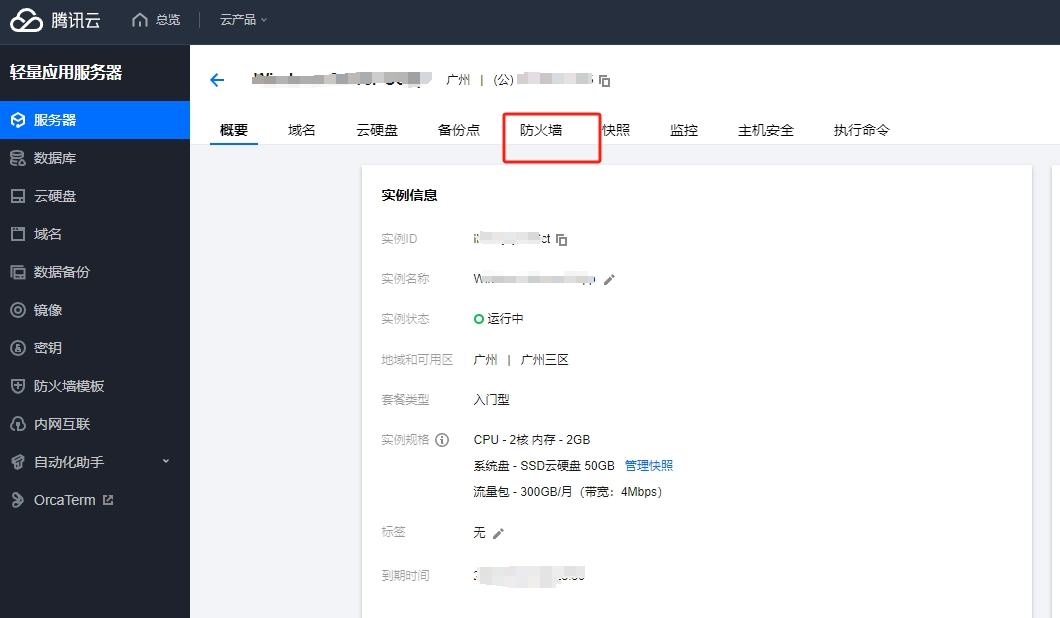
需要开放的端口有(包含UDP、TCP):19302,19303,3332,443,8888,8889
开放的端口跟后续config.json中配置的端口有关系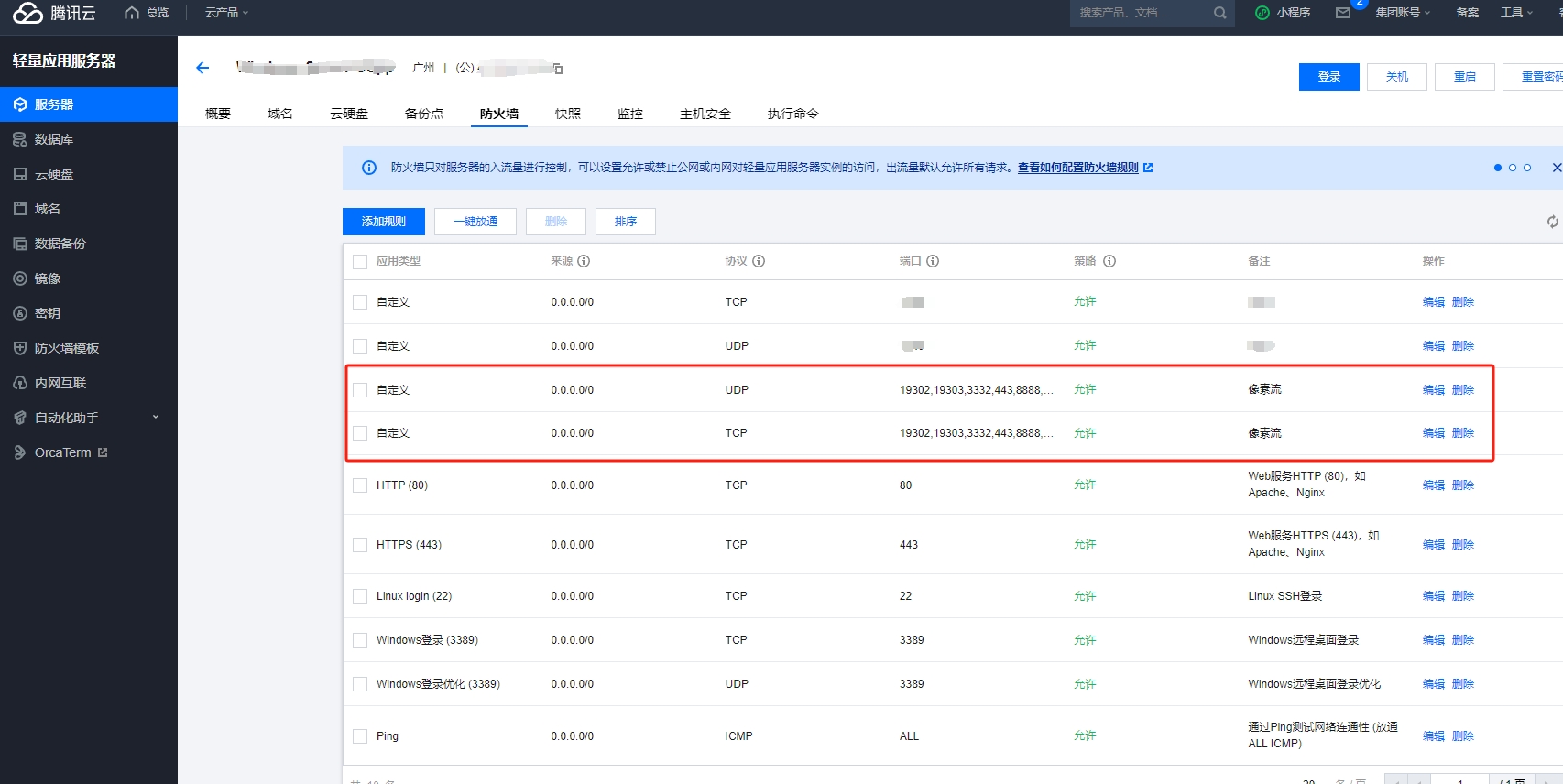
3.WindowsServer云服务器设置
1.将打包出来的像素流包(“Samples”)进行拷贝到云服务器上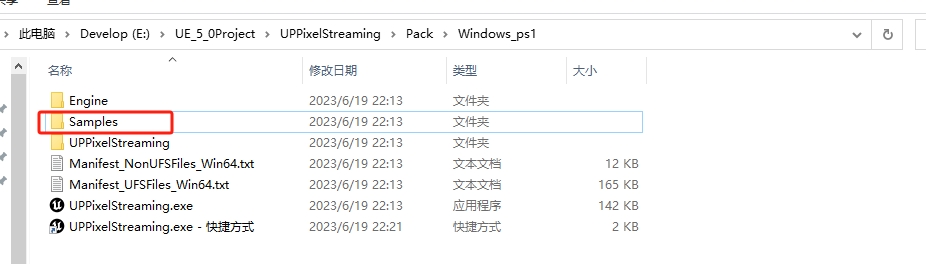
2.在云服务器相对路径下在SignallingWebServer文件夹中找到config.json文件
相对路径:Samples\PixelStreaming\WebServers\SignallingWebServer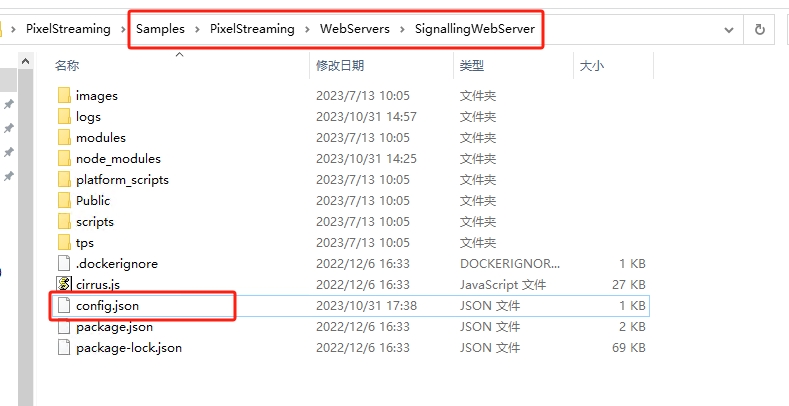
3.修改IP和端口
PublicIp:改为自己云服务器的公网IP;
HttpPort:该实例的端口(建议端口不要取太小,否则可能会被其他程序占用);
StreamerPort:流送端口(这个端口和快捷方式的端口保持一致);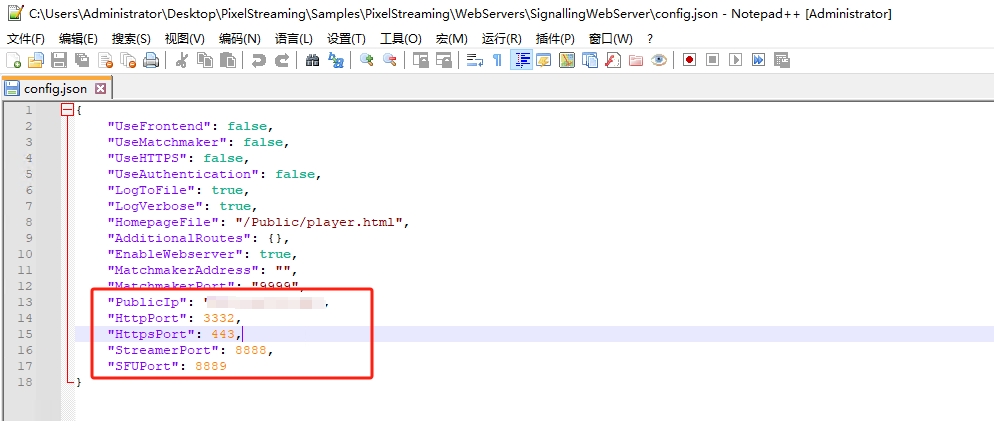
4.运行服务 run_local.bat
在以下相对路径下找到”run_local.bat”文件运行
相对路径:Samples\PixelStreaming\WebServers\SignallingWebServer\platform_scripts\cmd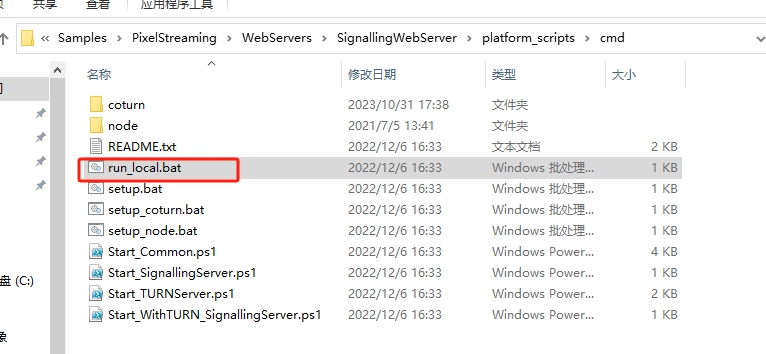
运行该文件后将下载安装node环境,出现以下两个文件即为成功;
ps:如果在下载过程中卡住可以切换淘宝镜像进行下载;
可以在该文章中找到如何切换淘宝镜像的方法;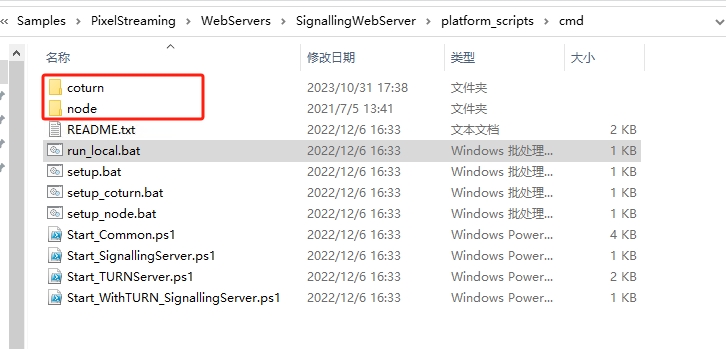
5.运行服务 Start_WithTURN_SignallingServer.ps1
在该文件夹中找到”Start_WithTURN_SignallingServer.ps1”文件右键点击Powershell运行服务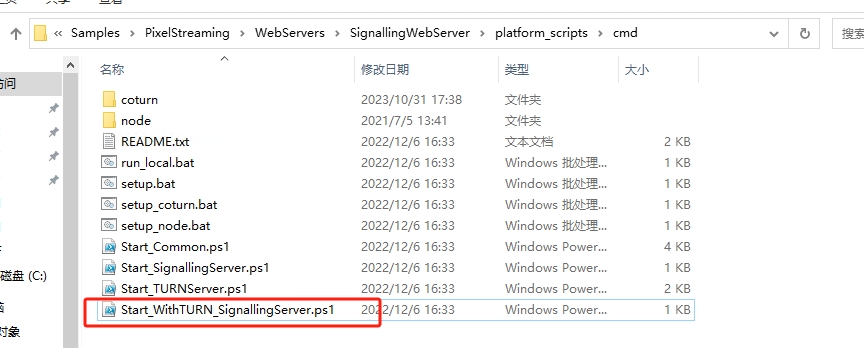
运行可能会弹出警告 直接输入Y 是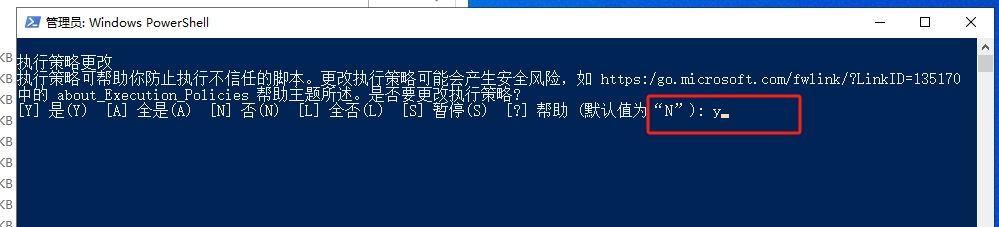
运行成功的标志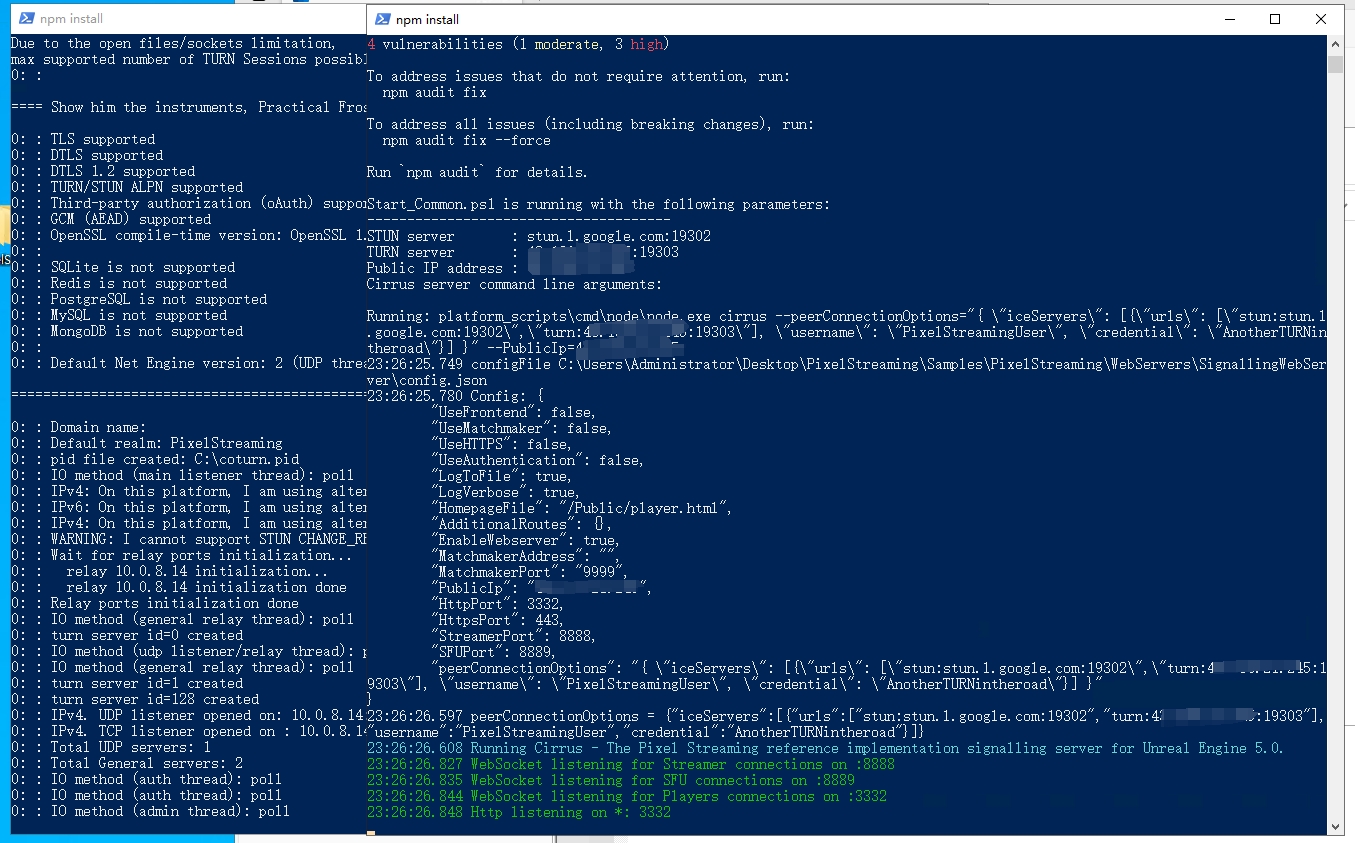
4.本地电脑设置
1.创建快捷方式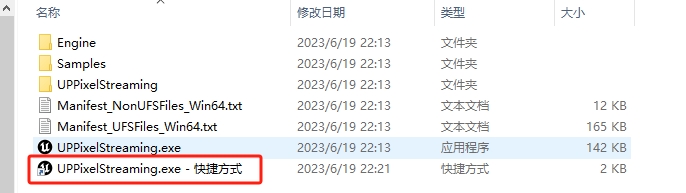
快捷方式中添加以下命令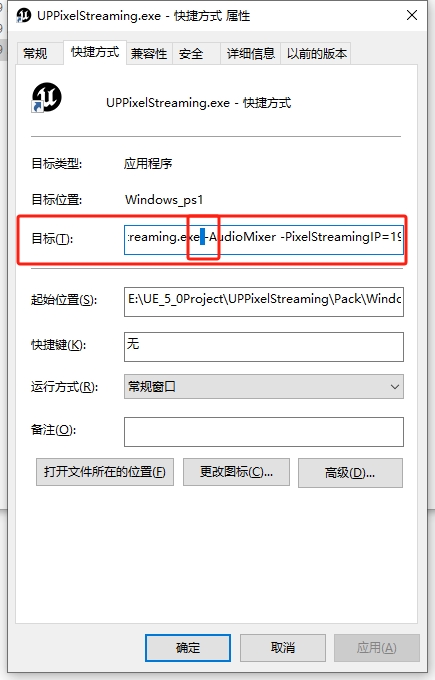
注意在.exe后必须空一个空格出来,在粘贴以下内容
PixelStreamingIP:你的云服务器IP
PixelStreamingPort:像素流送的端口 此处填入上面的 8888端口
1 | -AudioMixer -PixelStreamingIP=你的云服务器IP -PixelStreamingPort=8888 -RenderOffscreen -ResX=1920 -ResY=1080 |
修改完后直接双击运行.exe的快捷方式。
5.测试打开网页
你的云服务器IP+端口
xxx.xx.xxx.xx:3332